① [도구]-[프레젠테이션]을 실행하면 프레젠테이션 설정에서
지정한 배경화면 위에 현재의 문서 내용이 나타난다. 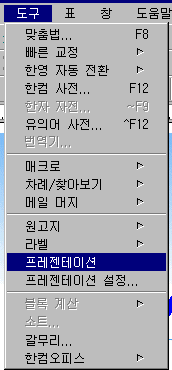
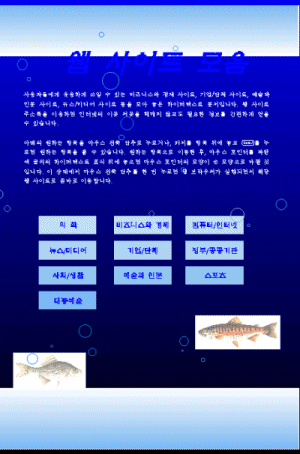
② 마우스 포인터를 왼쪽 아래로 옮겨 명령 단추를
이용한다. 도는 마우스 오른쪽 단추를 누르면 나타나는 빠른 메뉴를 이용해 간편하게
프레젠테이션을 할 수 있다.
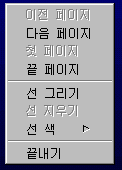
③ 프레젠테이션을 마치려면 <Esc>를
누르거나 오른쪽 단추를 누르면 나타나는 빠른 메뉴에서 '끝내기'를 선택한다.

대단원 |
Ⅲ. 워드 프로세서 |
차 시 |
/ |
소단원 |
10. 프리젠테이션의 활용 |
||
학습목표 |
1. 프레젠테이션의 의미를 말할 수 있다. |
||
10. 프리젠테이션의 활용
한글에서 편집한 문서를 간단한 프레젠테이션을 이용하여 업무 브리핑을 할 수 있도록 그림이나 무늬, 그라데이션이 깔린 배경 화면에 문서의 내용을 나타내는 기능이다.
① [도구]-[프레젠테이션]을 실행하면 프레젠테이션 설정에서
지정한 배경화면 위에 현재의 문서 내용이 나타난다.
② 마우스 포인터를 왼쪽 아래로 옮겨 명령 단추를
이용한다. 도는 마우스 오른쪽 단추를 누르면 나타나는 빠른 메뉴를 이용해 간편하게
프레젠테이션을 할 수 있다.
③ 프레젠테이션을 마치려면 <Esc>를
누르거나 오른쪽 단추를 누르면 나타나는 빠른 메뉴에서 '끝내기'를 선택한다.
① [도구]-[프레젠테이션 설정]을 실행한다.
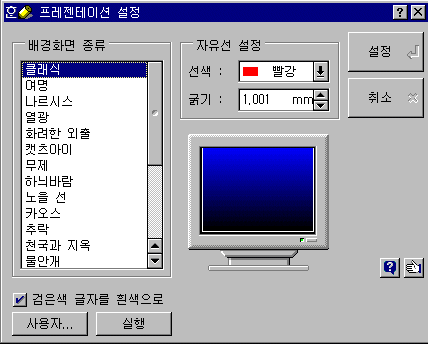
② 미리 보기를 통해서 '배경 화면
종류'를 선택하고 프레젠테이션에서 사용될 지시선의 색깔을 지정한다.
③ 만약 사용자의 마음에 드는 배경 화면 종류가 없을 경우에는 '사용자' 단추를
눌러 직접 배경 화면을 구성할 수도 있다.
a. [도구]-[프레젠테이션 설정] 대화 상자에서 '사용자'
단추를 선택한다.
b. '사용자' 설정 대화 상자가 나타나면 '무늬'로
채울 경우에는 배경색과 무늬색을 선택한다.
c. '그라데이션'으로 넣으려면
원추형 모양의 그라데이션을 마우스로 선택하여 시작생과 흐린색을 지정한다.
예를 들어, 가로/세로 중심을 20%, 기울임은 30%, 번짐 정도 50을 각각 지정한다.
모두 지정하였으면 '설정' 단추를 누른다. '프레젠테이션 설정' 대화 상자에서
지정한 그라데이션의 모양을 확인할 수 있다. 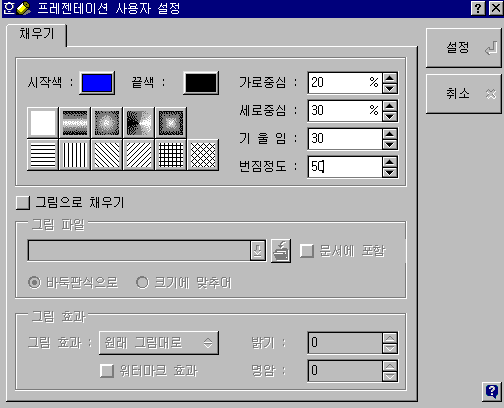
d. '그림으로 채우기'를 하려면
프레젠테이션 배경으로 사용할 그림 파일을 불러오면 된다.
④ '설정'단추를 눌러 프레젠테이션 설정을 마친다.
[추가정보]
☞ 해당 문서에 프레젠테이션 배경 화면 저장 : 프레젠테이션을 실행하고 나면 해당 문서에 사용자가 지정한 프레젠테이션 배경 화면이 함께 저장된다. 문서마다 가장 어울리는 배경 화면을 한 번 정해 놓으면 해당 문서를 열 때마다 프레젠테이션을 다시 설정해야 하는 번거로운 작업을 줄일 수 있다.
[맨위로] [전자계산일반] [앞으로] [뒤로] [형성평가]