대단원 |
Ⅲ. 워드 프로세서 |
차 시 |
/ |
소단원 |
9. 차트 만들기 |
||
학습목표 |
1.
차트의 종류를 안다. |
||
9. 차트 만들기
차트는 일목요연하게 정리된 수치 자료를 한 눈에 알아보기 쉽게 가시적으로 표현한 것이다. 표 전체를 선택하거나 표의 일부분만 셀 블록으로 설정하여 쉽게 차트를 만들 수 있다.
<예>
① 다음과 같은 모양의 표를 하나 만든다.
국어 |
영어 |
수학 |
|
홍길동 |
90 |
85 |
80 |
황진이 |
95 |
90 |
95 |
임꺽정 |
75 |
70 |
65 |
② 표 안의 아무 셀에나 커서를 놓는다. 차트로 만들 표의 맨 왼쪽 첫 번째
칸은 내용이 입력되어 있어도 차트에는 그 내용이 나타나지 않는다. 즉 맨 왼쪽
첫 번째 칸은 차트의 축과 축이 만나는 모서리 점이므로 셀을 비워놓는 것이
좋다.
③ 표-차트 만들기를 실행한다.
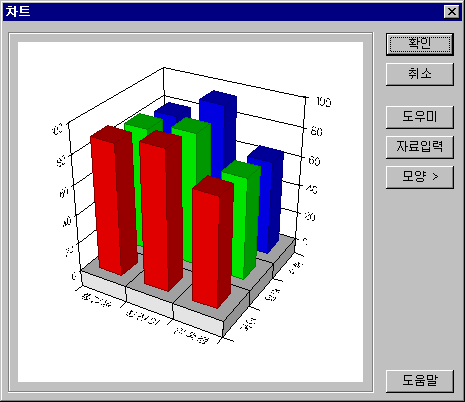
④ 챠트 대화 상자에 3차원의 세로 막대 차트가 나타났을 것이다. 대화 상자의
도우미 단추를 눌러 차트 도우미를 실행한다.
⑤ 차트 도우미 탭 대화 상자가
나타나면 차트 구성 탭을 선택한다.
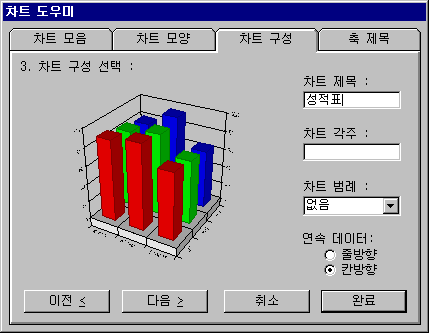
⑥ 차트 제목 입력 상자에 "성적표" 라고 입력하고, 차트 범례는
"아래"를 선택한다.
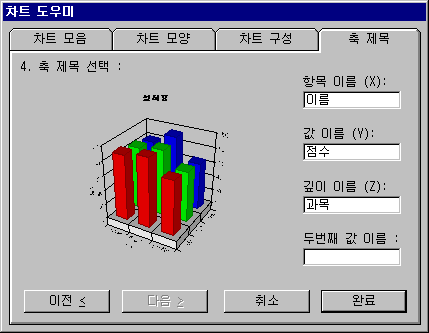
⑦ 축 제목 탭을 선택하여, 항목 이름에
"이름"을, 값 이름에 "점수"를, 깊이 이름에 "과목"을
차례로 입력한다.
⑧ 완료 단추를 눌러 차트 대화 상자로 돌아온다.
⑨ 확인 단추를 누른다.
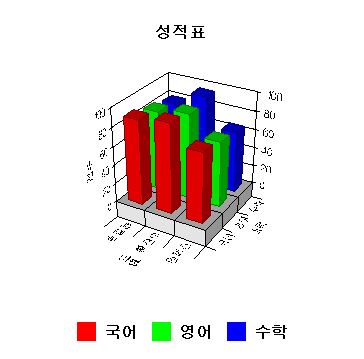
한글의 차트에는 영역, 세로 막대, 꺽은 선, 단계, 혼합, 도우넛 등의 다양한
종류의 차트가 있다. 문서 창에 차트를 만들어 넣은 후에도 원하는 종류의 차트
모양으로 쉽게 바꾸어 줄 수 있다.
차트 도우미에는 다양한 종류의 2차원 차트와 3차원 차트가 있으며, 각각의 차트에 대해 세부적인 차트 모양을 선택할 수 있다.
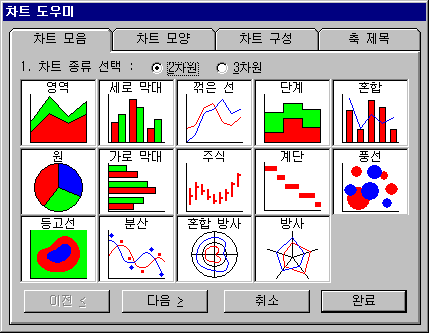
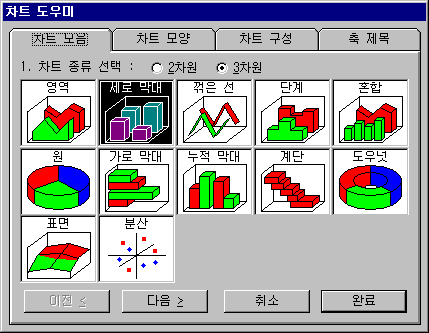
차트의 크기를 바꾸기 위해서는 주로 마우스를 이용한다. 차트 대화 상자에서 차트 외의 배경 부분에 마우스 포인터를 놓고 마우스 왼쪽 단추를 한 번 누르면 차트 주위에 8개의 네모점이 생기면 이 점들 중 하나에 마우스 포인터를 놓으면 마우스 포인터의 모양이 화살표 모양으로 바뀐다. 이 상태에서 마우스 왼쪽 단추를 누른 채로 끌기를 하면 차트의 크기가 바뀐다.
[맨위로] [전자계산일반] [앞으로] [뒤로] [형성평가]