Ⅲ. 워드 프로세서
대단원 |
Ⅲ. 워드 프로세서 |
차 시 |
/ |
소단원 |
11.
한글과 인터넷
|
학습목표 |
1.
한글97에서 인터넷문서를 불러올 수 있다.
2. 한글97에서 한글문서를
웹 브라우저로 보낼 수 있다.
|
11. 한글과 인터넷
1) 한글97과 인터넷 2)
인터넷 문서 불러오기 3) 웹브라우저로 불러오기
4)
웹브라우저로 문서 보내기 5) 웹 서버로 함께 올릴 파일
6) 웹 브라우저
실행하기 7) Netscape Plugin으로 한글 파일(.hwp)보기
1) 한글97과 인터넷 [맨위로]
한글97은 문서 작성과 편집은 물론 정보의 바다인 인터넷을 효과적으로 사용하기
위한 여러 가지 기능들을 제공하고 있다. 인터넷 문서인 HTML 형식의 문서를
지원함으로써 실시간으로 한글에서 작성한 문서를 웹브라우저로 보낼 수 있고,
인터넷 문서를 곧바로 한글로 불러올 수도 있다. 이러한 인터넷 관련 기능들을
효과적으로 이용하기 위해서는 웹브라우저가 필요하다. 한글은 가장 널리 사용되는
웹브라우저인 네비게이터와 인터넷 익스플로러를 함께 제공함으로써 보다 쉽고
편하게 인터넷을 이용할 수 있도록 하였다.
2) 인터넷 문서 불러오기 [맨위로]
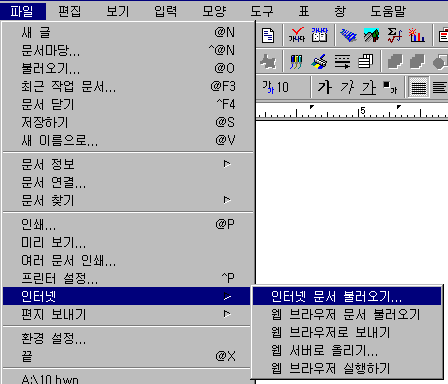
① [파일]-[인터넷]-[인터넷 문서 불러오기]를 실행한다.
② "인터넷 문서 불러오기"
대화 상자에서 인터넷 주소 입력 상자에 불러오고자 하는 인터넷 주소를 입력한다.
만약 정확한 주소를 모를 경우에는 입력 상자의 오른쪽에 있는 책갈피 불러오기
아이콘을 눌러 주소를 선택한다.
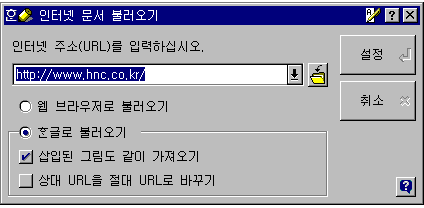
③ '한글로 불러오기'를 선택한다.
④ '설정'
단추를 누르면 문서 전송을 시작한다.
⑤ 문서가 전송되는 중에 "읽을
HTML 문서 종류"를 묻는 대화 상자가 나타난다. 완성형, JIS, SJIS, GB,
Big5 중에서 '완성형'을 선택하고 '확인'단추를 누른다.
⑥ 문서 전송을
모두 마치고 해당 웹 페이지를 한글 편집 화면으로 불러온다.
3) 웹브라우저로
불러오기 [맨위로]
입력한 주소를 웹 브라우저로 불러온다. 사용자의 시스템에 웹브라우저가
설치되어 있지 않으면 '웹브라우저를 실행할 수 없습니다'라는 에러 메시지를
보여준다. 사용자의 시스템에 2개 이상의 웹브라우저가 설치되어 있으면 기본
웹브라우저가 실행된다.
4) 웹브라우저로
문서 보내기 [맨위로]
① 웹 브라우저로 보낼 한글 문서를 먼저 작업한다.
② [파일]-[인터넷]-[웹브라우저로
보내기]를 실행한다.
③ 웹브라우저가 실행되어 있으면 곧바로 웹브라우저로
전송하고 웹브라우저가 실행되어 있지 않으면 웹 브라우저를 실행하면서 문서
전송을 한다.
④ 문서 전송이 끝나면 웹 브라우저를 통해 확인할 수 있다.
5) 웹 서버로
함께 올릴 파일 [맨위로]
① [파일]-[인터넷]-[웹서버로 올리기]를 실행한다.
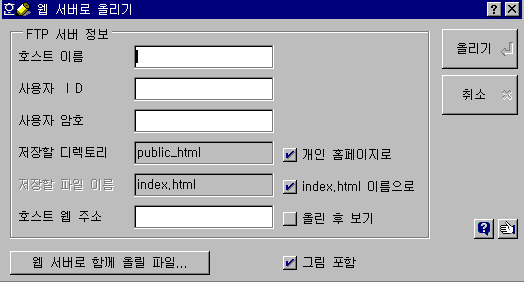
② "웹서버로 올리기"
대화 상자에서 '웹서버로 함께 올릴 파일' 단추를 누른다.
③ "웹
서버로 함께 올릴 파일" 대화 상자에서 '올리 파일 추가하기' 단추를 눌러
웹 서버로 올릴 파일들을 선택한다.
④ 웹 서버로 올리 파일을 모두 선택했으면
'설정'단추를 누른다.
6) 웹 브라우저 실행하기 [맨위로]
7)
Netscape Plugin으로 한글 파일(.hwp)보기
[맨위로]
NP32HWP.DLL파일을 제공하여 넷스케이프에서 한글 파일을 볼 수 있도록 하였습니다.
이렇게 하여 한글 문서의 문단 모양이나 그림 등을 그대로 볼 수 있으며, 책갈피나
하이퍼텍스트도 그대로 보여줍니다.
① 넷스케이프를 실행한다.
②
[file]-[open file]를 실행한다.
③ 파일 형식에서 "hwp document(*.hwp)"를
선택하고, 보고자 하는 한글 파일을 선택한다.
④ "열기" 단추를
누르면 넷스케이프에서 한글 문서를 볼 수 있다.
[맨위로] [전자계산일반]
[앞으로] [뒤로]
[형성평가]