Ⅲ. 워드 프로세서
대단원 |
Ⅲ. 워드 프로세서 |
차 시 |
/ |
소단원 |
12.
신문 제작 |
학습목표 |
1.
다단으로 문서를 편집할 수 있다.
2. 글맵시를 이용하여 문자를
강조할 수 있다.
|
12. 신문 제작
1) 단 나누기 2)
조판 나누기 3) 표를 이용하여 부분적으로 다단 만들기 4) 글맵시로 제목 만들기
5)
부분 강조 상자 만들기
1) 단 나누기 [맨위로]
단은 신문에서 주로 사용하는 것으로 많은 양의 글을 읽기 쉽게 해준다. 일반적인
문서에서는 2단이 주로 사용된다. 단을 나누지 않은 문서는 1단 혹은 전단, 혹은
통단이라는 말을 사용한다.
① [모양]-[다단]을 선택
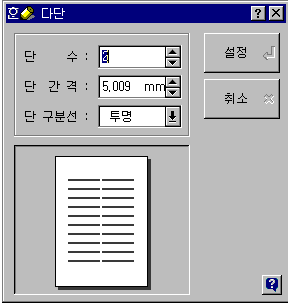
- 단수 : 1단에서 8단까지 지정할 수 있다.
- 단 간격 : 글과 단
구분선 사이의 간격을 지정한다.
- 단 구분선 : 투명에서부터 굵은선,
실선, 점선, 이중 선을 선택할 수 있다.
② 단나누기 옵션을 사용하지 않고 단만 나누려면 도구모음의 다단을 누르면
1에서 8까지 지정할 수 있다.
2) 조판 나누기 [맨위로]
1페이지부터 10페이지는 2단이고 11페이지부터 30페이지까지는 3단을 사용하는
문서를 편집하고 싶다면 어떻게 해야 하겠는가? 다단은 한번 지정해 주면 모든
페이지에 적용되기 때문에 한번 더 작업을 해 주어야 한다.
① 11페이지
처음에서 [모양]-[나누기]-[조판 나누기]를 실행한다.
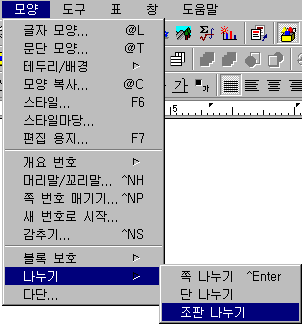
② 11페이지에서 3단으로 다시 설정한다.
이렇게 하면 쉽게 하나의 문서에서 여러 개의 단을 만들 수 있다. 단 나누기는
페이지 단위로 인식하기 때문에 한 페이지에서 여러개의 단을 지정할 수는 없다.
3)
표를 이용하여 부분적으로 다단 만들기 [맨위로]
4) 글맵시로 제목
만들기 [맨위로]
신문 형식으로 만들기 위해서 먼저 판형을 설정한 다음, 가장 큰 특징인 다단
형식으로 틀을 지정한다. 그 다음에는 글맵시를 이용하여 제목을 넣도록 한다.
① 다단으로 설정한 후에 [입력]-[틀]-[글맵시]를 선택하면 글맵시 대화상자가
나타난다. 먼저 원하는 글을 입력한다.
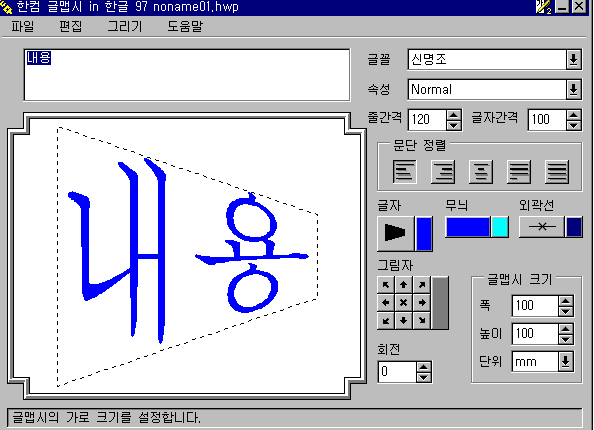
② 다음으로 사용할 글꼴과 속성을 지정한다.
대화 상자의 아래쪽에는 항상 설명이 나타나므로 참고하면 된다.
③ 글자가
휘어진 모양을 지정한다. 나머지 부분들도 아래쪽의 설명을 참조로 하여 색상과
그림자 등을 바꿔본다.
④ 완성되었으면 [파일]-[한글97에 글맵시 반영]을
선택하거나 '글맵시를 끝내고 한글97로 돌아감'을 선택한다.
⑤ 입력된
글맵시의 크기를 조절한다.
5) 부분 강조 상자
만들기 [맨위로]
내용을 입력한 다음 중간에 박스 기사가 들어가게 만들면 보기에도 좋고 중용한
부분을 알리는 대목이 된다. 신문 중간에 들어가는 박스 기사를 만들어 본다.
① 강조하려는 부분에 글상자나 표, 또는 그리기, 글상자를 이용해 범위를
만든다.
② 내용과 제목을 집어넣고 배경색을 지정한 다음, 원하는 크기로
드래그한다.
③ 이 때 주의할 점은 틀을 마우스 오른쪽 버튼으로 눌러 '고치기'를
선택한 다음 기준 위치를 '자리차지'나 '어울림'으로 해야 한다.
[맨위로] [전자계산일반]
[앞으로] [뒤로]
[형성평가]