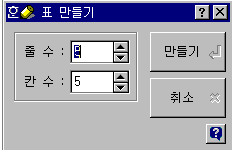
(2) 표 내용 입력 : 셀의 내용을 입력하려면 마우스를 움직여 입력할 셀로 커서를 이동시킨 후에 내용을 입력한다.
(3) 키보드에 의한 셀 편집
대단원 |
Ⅲ. 워드 프로세서 |
차 시 |
/ |
소단원 |
4. 표 편집 및 파일 편집 |
||
학습목표 |
1.
표를 작성할 수 있다. |
||
4. 표 편집 및 파일 편집
(1) 표 작성하기 : 표→표 만들기(Ctrl+NT)
(2) 표 내용 입력 : 셀의 내용을 입력하려면 마우스를 움직여 입력할 셀로
커서를 이동시킨 후에 내용을 입력한다.
(3) 키보드에 의한 셀 편집
① 셀 선택 : 도표의 해당 칸으로 커서를 이동시킨
후에 [F5]키를 누른다. 그러면
커서가 위치했던 셀이 역상으로 나타나면서 수정할 수 있는 상태가 된다.
② [Ctrl]+[←] : 커서가 있는 셀의 줄 또는 칸의
크기를 변경시키면서 변경된 크기 만큼 도표 전체의
크기도 변경시킨다.
③ [Shift]+[←]
: 셀 하나의 크기만 변경시킨다.
(4) 마우스에 의한 셀 편집
① 줄이나 칸의 크기를 변경 : 마우스 포인터를 이동하여 그 모양이 양쪽
화살표로 바뀌게 한 후 커서가 있는 셀의 줄 또는 칸의 크기를 변경.
②
변경된 크기만큼 도표 전체의 크기도 변경시키려면 [Ctrl]키를 누른 상태에서
원하는 크기가 될 때까지 마우스를 이동.
③ 셀 하나의 크기만을 변경시키려면
[Shift]키를 누른 상태에서 마우스를 이동. 이때 표 전체의 크기에는 영향을
미치지 않는다.
(5) 표 삭제 : 표를 삭제하려면 표의 앞에 커서를 놓은 후 [Del]키를
누른 후 대화 상자가 나타나면 지움 단추를 누른다.
(1) 표의 재 편집
① 편집→고치기(Ctrl+NK)
: 표의 크기, 표의 위치, 표의 여백(안 여백/바깥여백), 캡션 등을 입력한 후
설정 버튼을 누르면 표를 재 편집할 수 있다.
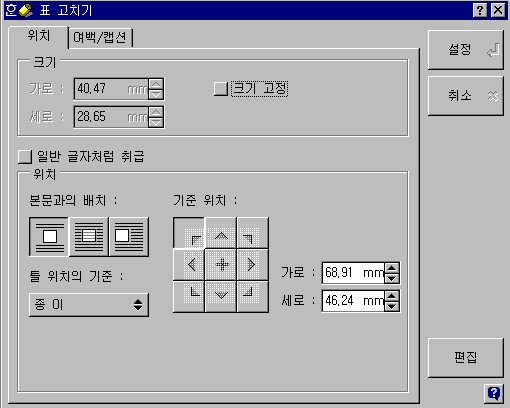
② 표 밖에서 표 안으로 커서가
들어가지 않게 하려면 파일→환경설정..을 선택한 후 환경 설정 상자에서 표
들어감을 체크하지 않으면 된다. 반대로 표 들어감 이 체크 되어있을 경우에는
표 밖에서 표 안으로 커서가 들어갈 수 있다.
(2) 셀 모양 조정
① 표→셀 모양..
대각선을 체크하면
커서가 위치한 현재의 셀에 선택한 대각선을 긋는다.
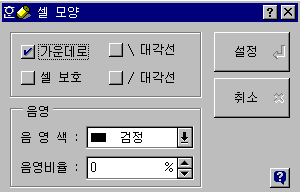
② 셀 보호
: 커서가 위치한 현재의 셀에 대하여 모양이 바뀌지 않도록 보호하는
기능.
③ 음영 비율 : 커서가 위치한 셀에
대하여 음영의 비율을 0∼100%까지 퍼센트 단위로 지정하는 기능.
(3) 선 모양 선택 : 선 모양 상자에서 선 종류 단추를 클릭하면 선의 종류가 나타나면 여기서 원하는 선 모양을 클릭하고 하나의 셀이나 셀을 블록으로 설정한 부분의 선을 다시 그을 위치를 체크한다.
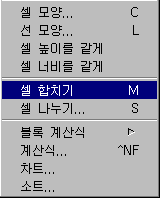 (4)
셀 합치기 : 커서를 합치고자 하는 처음 셀로 이동한 후 마우스를 드래그 하여
블록을 정하거나 [F5]키를 눌러 셀
선택상태로 놓고 [F5](F3 또는 F4)키를
누르고 방향키를 눌러 셀 블록을 지정한다. 표→셀
합치기 메뉴를 선택하면 셀이 합쳐진다.(마우스 오른쪽 단추를 클릭해서 셀
합치기를 선택해도 된다.)
(4)
셀 합치기 : 커서를 합치고자 하는 처음 셀로 이동한 후 마우스를 드래그 하여
블록을 정하거나 [F5]키를 눌러 셀
선택상태로 놓고 [F5](F3 또는 F4)키를
누르고 방향키를 눌러 셀 블록을 지정한다. 표→셀
합치기 메뉴를 선택하면 셀이 합쳐진다.(마우스 오른쪽 단추를 클릭해서 셀
합치기를 선택해도 된다.)
(5) 셀 나누기 : 대상 셀에 커서를 셀 나누고자 하는 줄의 원하는 칸에 갖다 놓고 표→셀 나누기 메뉴를 선택하면 셀 나누기 상자가 화면에 나타난다. 줄 또는 칸을 선택하고 원하는 숫자만큼 입력한다.
(6) 줄/칸 삽입 : 커서를 줄/칸 삽입하고자 하는 원하는 칸에 갖다 놓고 표→줄/칸 삽입 메뉴를 선택하고 줄/칸 삽입 상자가 나타나면 줄이나 칸을 선택하고 삽입 버튼을 누르면 줄이나 칸이 삽입된다.
(7) 줄/칸 삭제 : 커서를 줄/칸 지우고자 하는 줄의 원하는 칸에 갖다 놓고 표→줄/칸 지우기 메뉴를 선택하고 줄/칸 지우기 상자가 나타나면 줄이나 칸을 선택하고 지우기 버튼을 누르면 줄이나 칸이 지워진다.
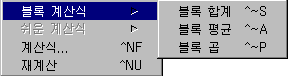
(8) 블록 합계 구하기 : 표를 만든 상태에서 합계를 구하고자 하는 부분을 블록 설정한 후 도구→블록 계산→블록 합계 메뉴를 선택.
(9) 계산식 사용하기 : 정확히 구분된 셀에서는 블록 계산이 잘 되나 Shift, Ctrl 키를 눌러 셀을 변형 시켰을 때는 계산식을 사용해야 만이 정확한 계산이 된다. 엑셀에서 와 같이 열(세로줄) 행(가로줄)으로 된 셀 이름이 주어진다.(아래 표의 (A1), (B2) 등은 각각 셀의 이름을 표시한 것이다.) 셀 블록이 아닌 경우는 셀에서 계산식을 입력할 수도 있다. 셀 블록을 지정할 때 연속된 것일 때는 (셀 번호:셀 번호)이고, 불연속 일 경우는 콤마를 사용한다.(예 : 셀 번호, 셀 번호)
① 연속된 셀 계산하기 : 표→블록계산식→블록합계(예
: (A1)부터 (D1)까지 블록 선택하여 블록 합계하면 (E1)에 합계가 나온다. 숫자만
입력할 경우), 표→계산식
② 불연속 셀 계산하기 : 표→계산식→함수,
쉬운 범위, 형식 선택
(예 : (A1), (B2), (C1),
(D3)를 합해서 (E4)에 나타낼 경우 함수(SUM)를 선택하고 계산식에 (A1,B2,C1,D3)를
입력한다. =SUM(A1,B2,C1,D3))
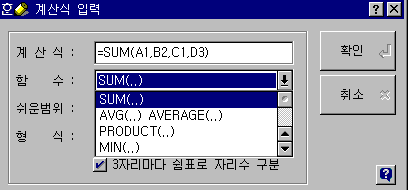
(예 : (D1), (D2), (D3)를 평균을 구해서 (D4)에 나타낼
경우 함수(AVG)를 선택하고 계산식에 (D1,D2,D3)를 입력한다. =AVG(D1,D2,D3))
10(A1) |
30(B1) |
40(C1) |
50(D1) |
130(E1) |
20(A2) |
40(B2) |
60(C2) |
100(D2) |
(E2) |
30(A3) |
50(B3) |
80(C3) |
150(D3) |
(E3) |
(A4) |
(B4) |
(C4) |
100(D4) |
240(E4) |
[맨위로] [전자계산일반] [앞으로] [뒤로] [형성평가]