 (2)
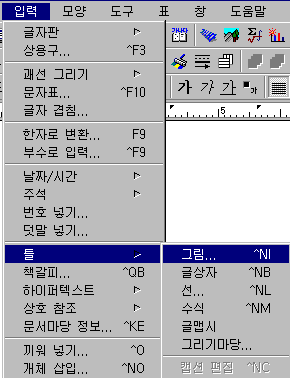
그림 넣기 대화 상자에서 삽입 : 입력→틀→그림
메뉴(Ctrl+NI). 그림 파일이 있는
드라이브를 선택한 후 그림 파일을 읽어들일 폴더를 선택한다. 파일 목록에서 읽어들일
파일을 더블 클릭하거나, 또는 그림 파일을 클릭하고 열기 버튼을 누른다. 그러면
커서가 있던 위치에 그림이 삽입된다.
(2)
그림 넣기 대화 상자에서 삽입 : 입력→틀→그림
메뉴(Ctrl+NI). 그림 파일이 있는
드라이브를 선택한 후 그림 파일을 읽어들일 폴더를 선택한다. 파일 목록에서 읽어들일
파일을 더블 클릭하거나, 또는 그림 파일을 클릭하고 열기 버튼을 누른다. 그러면
커서가 있던 위치에 그림이 삽입된다. 대단원 |
Ⅲ. 워드 프로세서 |
차 시 |
/ |
소단원 |
5. 그림 삽입하기 |
||
학습목표 |
1.
그림을 삽입할 수 있다. |
||
5. 그림 삽입하기
한글 워드 프로세서의 그림 삽입 기능은 직접 그림을 그리는 기능이 아니라, 인터넷상에서 다운 받은 그림이나 그래픽 에디터로 만든 그림, 스캐너로 읽어 들인 사진, 스프레드시트로 그린 그래프 파일 등을 편집 중인 문서 내에 읽어들이는 기능이다.
(1) 그림 파일의 준비 : 하나의 폴더를 따로 만들어 그림 파일들을 저장하여 준비하는 것이 좋다.
(2)
그림 넣기 대화 상자에서 삽입 : 입력→틀→그림
메뉴(Ctrl+NI). 그림 파일이 있는
드라이브를 선택한 후 그림 파일을 읽어들일 폴더를 선택한다. 파일 목록에서 읽어들일
파일을 더블 클릭하거나, 또는 그림 파일을 클릭하고 열기 버튼을 누른다. 그러면
커서가 있던 위치에 그림이 삽입된다.
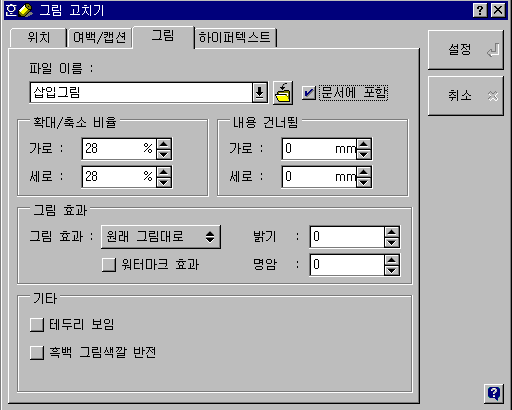
- 유의점 : 위와 같은 방법으로 그림을 삽입하면 개체 연결 상태가 되어 있어 그림의 원본을 수정하면 문서에 삽입되어 있는 그림도 수정된 형태로 바뀌고 원본 그림을 다른 그림으로 바꾸면 문서 내의 그림도 바뀐다. 따라서 원본 파일이 삭제되거나 이름이 바뀌게 되면 문서 내의 그림이 어디에서 불러와야 할지 모르기 때문에 새로운 대화 상자가 나타난다. 이러한 경우에는 원본 파일의 경로를 다시 지정해 주어야 한다.
또한 문서 내에 포함되어 있는 그림을 원본 파일과 전혀 무관하게 삽입하는 절차는
문서 내에 있는 삽입한 그림을 더블클릭하여 그림 대화 상자가 나타나면 파일 이름
창의 오른쪽 부분에 있는 '문서에 포함'을 클릭하여
체크 표시를 하고 설정 버튼을 클릭한다.
(3) 화면의 그림을 이용한 삽입
: 컴퓨터 화면에 표시되어 있는 내용을 문서 내에 입력시키는 방법은 문서 내에 포함시킬
내용이 화면에 나타나도록 한다. Print Screen
키(키보드에 있음)를 누른다.(활성화된 창을 그림으로 만들고자
할 경우에는 Alt+Print Screen
키를 동시에 누른다.) 화면 모양을 입력시킬 위치를 선택한다. 편집 메뉴의 붙이기 명령을 클릭하거나 Ctrl+V
키를 누른다.
그림 삽입이나 그림 넣기를 하면 문서 내에 포함되는 그림의 크기는 그림 파일의 용량에 따라서 아주 크게 나타나거나 아주 작게 나타날 수 있다. 이러한 경우에는 그림의 크기를 문서 내에 알맞은 크기로 변경하여야 한다.
(1) 마우스의 이용 : 크기를 변경할 그림을 클릭하면 그림 주변에 8개의 점이 나타난다. 검은 점에 마우스 포인터를 놓으면 포인터가 화살표 모양으로 바뀌는데 이때 화살표 방향으로 마우스 왼쪽 단추를 누르고 끌면 된다.
(2) 대화 상자의 이용 : 문서 내의 더블 클릭하여 그림 대화 상자가 나타나면
크기 창의 가로와 세로의 값을 입력한 후 설정 버튼을 누른다. 그림의 크기나 문서의
크기 등의 상자에 나타나는 mm, in 등의 단위를 원하는 것으로 바꾸려면 가로 창이나
세로 창에서 단위를 마우스의 왼쪽 버튼을 누른 상태에서 원하는 단위로 마우스 포인터를
이동한 후 마우스의 버튼을 놓는다.
(1) 그림 테두리 넣기 : 문서에 삽입되어 있는 그림을 더블 클릭하여 그림 고치기 대화 상자가 나타나면 그림 항목을 선택하여 하단에 있는 테두리 보임을 체크한 후 설정 버튼을 클릭한다.
(2) 그림 테두리 빼기 : 위의 과정에서 하단에 있는 테두리 보임에 체크한 것을 제거한다.
(3) 본문과의 배치 : 그림이 문서 내의 어디에 위치할 지에 대해 기준점을
잡는다.
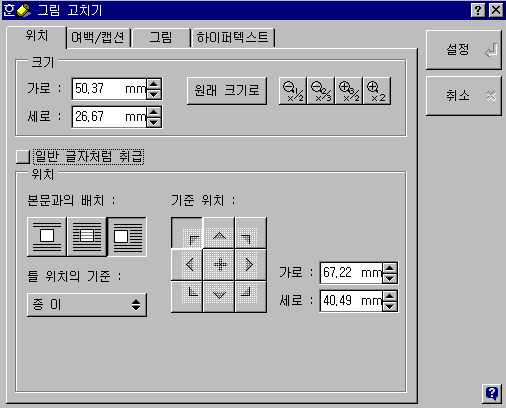
(4) 자리차지 : 그림의 세로 크기만큼 줄을 확보한다. 그래서 그 사이에는 본문이 오지 못한다.
(5) 투명 : 마치 그림이 없는 것처럼 본문이 채워지고 그림이 그 위에 함께 있게 된다.
(6) 어울림 : 그림과 본문이 같은 줄을 나누어 쓰되, 서로 자리를 침범하지 않게 한다.
(7) 틀 위치의 기준 : 일반 글자처럼 취급, 문단, 종이, 쪽의 4가지가 있다.
① 일반 글자처럼 취급 : 그림이 있는 자리가 기준 위치가 된다.
그림이 위치의 기준이기 때문에 가로 위치나 세로위치는 아무 의미가 없다. 그림도
다른 글자들과 같이 취급되기 때문에 글을 입력하거나 지우는 대로 그림의 위치가
같이 변하고, 틀 피함은 보통 글자처럼 자리 차지로 고정된다.
② 문단
: 기준 위치가 문단일 때에는 그림이 있는 문단을 기준으로 가로 위치와 세로
위치를 계산한다.
③ 쪽 : 그림이 있는 쪽을 기준으로 가로 위치와 세로
위치를 계산한다.
④ 종이 : 그림이 있는 종이를 기준으로 가로위치와 세로
위치를 계산한다.
a. 가로 위치 : 정해진 기준 위치에 따라 가로로 어디에 위치할 지를
지정한다. 왼쪽, 오른쪽, 가운데 중에서 고를 수 있고, 그림이 있는 쪽을
기준으로 가로로 어디에 위치할 지를 정하는 임의 위치도 있다. 임의 위치는
절대 단위로 입력 가능하고, 기본 단위는 mm이다.
b. 세로 위치 : 정해진
기준 위치에 따라 세로로 어디에 위치할 지를 지정한다. 위, 아래, 가운데
중에서 고를 수 있고 그림이 있는 쪽을 기준으로 세로로 어디에 위치할 지를
지정하는 임의 위치도 있다. 임의 위치는 절대 단위로 입력 가능하고, 기분
단위는 mm이다.
그림을 더블 클릭하여 그림 고치기 대화 상자가 나타나도록 한 후 틀 위치의 기준을 문단, 종이, 쪽 중의 하나를 선택한다.(주로 문단을 선택하는 것이 좋다) 본문과의 배치를 투명으로 한 후 그림을 적당한 곳에 위치시킨다. 그림과 조화시키면서 글자들을 입력한다.
[맨위로] [전자계산일반] [앞으로] [뒤로] [형성평가]