문서 실무 2학기 ( 17 )주 학습지도안 |
||
대 단 원 |
문서 작성 (한글97) |
관련교구자료 |
소 단 원 |
주석달기 |
컴퓨터. 인쇄물 |
학습목표 |
세련된 문서를 작성하기 위해 제목 상자를 만드는 방법에 대해 알아보고 활용할 수 있다 |
|
과 제 |
1. 미주의 위치에 대해 설명하시오 2. 각주의 위치에 대해 설명하시오 2. 각주, 미주를 넣은 문서를 작성하여 제출하시오 |
|
|
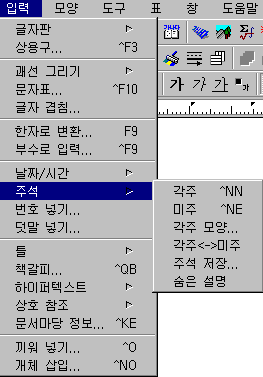
1. 각주(Footnote) (1) 마우스를 이용할 때 ① [입력]-[주석]-[각주 모양]을 선택. ② 각주 모양은 1)을 지정. ③ 각주 구분선의 길이의 드롭다운 목록(떨군 목록)을 눌러 5cm로 지정. ④ 「설정」단추를 눌러 각주 모양을 선택. (2) 단축키를 이용 : Ctrl + NN
2. 미주(Endnote) (1) 마우스를 이용 ① [입력]-[주석]-[미주] ② 미주 모양은 1)을 지정. ③ 미주 구분선의 길이의 드롭다운 목록(떨군 목록)을 눌러 5cm로 지정. ④ 「설정」단추를 눌러 미주 모양을 선택 (2) 단축키를 이용 : Ctrl + NE
※ 각주와 미주의 구분 : 각주는 본문에서 각주 번호가 있는 쪽(페이지) 아래에 참고 내용이 들어가도록 하는 방식이고, 미주는 본문의 미주 번호 위치와 내용이 상관없이 그 문서가 끝나는 맨 장에 참고 내용을 모아두는 방식이다. ※ 각주와 미주를 서로 바꿀 수도 있다. ※ 각주와 미주를 지우고 싶을 때에는 보기-조판 부호를 선택하면 문서의 어느 부분에 각주나 미주, 머리말, 쪽번호 매기기 등을 해 놓았는지가 빨간색으로 표시되므로 이를 찾아서 지우면 된다. |
||
 한글
97로 작성된 내용 보기
한글
97로 작성된 내용 보기