문서 실무 2학기 ( 16 )주 학습지도안 |
||
대 단 원 |
문서 작성 (한글97) |
관련교구자료 |
소 단 원 |
제목상자 만들기 |
컴퓨터. 인쇄물 |
학습목표 |
세련된 문서를 작성하기 위해 제목 상자를 만드는 방법에 대해 알아보고 활용할 수 있다 |
|
과 제 |
1. 제목 상자를 표로 만드는 방법을 설명해 보시오 2. 제목 상자를 그리기로 만드는 방법을 설명해 보시오 2. 멋진 제목 상자를 넣은 문서를 작성하여 제출하시오 |
|
|
[제목 상자 만들기 1 (표로 만들기)]
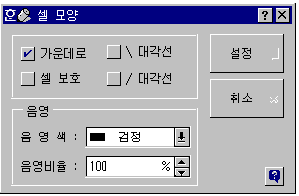
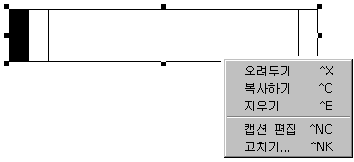
1. 표-표 만들기(ctrl+NT) : 줄1, 칸 4을 크기를 조절하여 만든다. 2. 원하는 셀에 마우스 포인터를 놓고 셀 블록을 설정(F5)한 후 마우스오른쪽 단축메뉴에서 셀 모양을 클릭 한다.
3. 셀 모양에서 음영색을 검정으로 하고 100%로 지정하면 위와 같이 검정색 셀이 만들어진다. 4. 글씨가 들어가는 셀은 단축메뉴-셀 모양 에서 가운데로 체크(∨)한다. 5. 원하는 제목을 입력하고 글자 모양을 고친다. 6. 표 전체를 선택한 후(조절점이 나타난다) 오른쪽 단축 메뉴에서 고치기를 선택한 후 일반글자처럼 취급을 체크한다.
7. 표 앞이나 뒤에 마우스 커서를 놓고 표 전체를 가운데 정렬한다.
[제목상자로 만들기 2(그리기로 만들기)]
1. 그리기 도구상자 중 네모 상자를 선택하여 그린다.(외곽의 큰 상자) 2. 조그만 네모 상자를 그리고 외곽의 큰상자 위에 겹치게 놓아 본다.(이 때 크기를 잘 맞추어야 함)
3. 조그만 네모 상자를 Ctrl을 누른 채 마우스를 드래그하여 복사한 후 2개를 더 겹치게 한다. 4. 그림의 바깥쪽에서 마우스 오른쪽 단축 메뉴를 눌러 고치기로 들어간다.
5. 고치기에서 크기를 정한 후 크기 고정을 체크한다. 본문과의 배치를 자리차지로 기준위치를 위쪽가운데로 정하고 틀 위치의 기준을 쪽으로 정한 후 설정을 누른다. 6. 개체 선택 아이콘을 누르고 제목 상자를 크게 블록을 정한후 (점선모양) 개체아이콘을 눌러 개체를 묶는다. (사각형 4개가 하나의 개체로 묶여 따로 (개체묶음 아이콘) 움직이지 않는다.) 7. 글자를 써놓고 글자 모양을 조절한다.
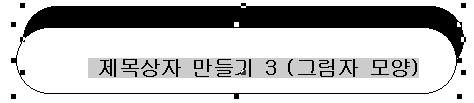
[제목 상자 만들기 3 (그리기로 만들기)]
[제목 상자 만들기 4 (글상자로 만들기)]
위의 모양들을 실습한다 |
||
 한글
97로 작성된 내용 보기 ≫
한글
97로 작성된 내용 보기 ≫