문서 실무 2학기 ( 14 )주 학습지도안 |
||
대 단 원 |
문서 작성 (한글97) |
관련교구자료 |
소 단 원 |
다단편집 |
컴퓨터. 인쇄물 |
학습목표 |
세련된 문서를 작성하기 위해 다단편집 기능에 대해 알아보고 활용할 수 있다 |
|
과 제 |
1. 다단편집을 실행시킬 수 있는 메뉴 순서를 써 보시오 2. 다단을 이용한 문서를 작성하여 제출하시오 |
|
|
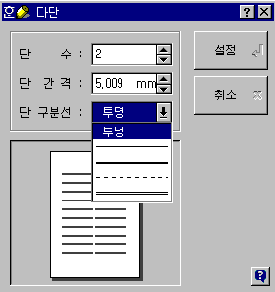
신문이나 잡지에서처럼 지면을 몇 개의 단으로 나누는 기능. [실행 방법] ① [모양]-[다단] 메뉴를 선택한다.
② [단 수] 상자 안을 마우스 누르기 하여 커서가 나타나면 단의 수를 입력하거나 상자 오른쪽의 [올림/내림] 단추를 마우스 누르기 하여 수치를 지정한다. ③ [단 간격] 상자 안을 마우스 누르기 하여 커서가 나타나면 단과 단사이의 간격을 수치로 입력하거나 상자 오른쪽의 [올림/내림] 단추를 마우스 누르기 하여 수치를 지정한다. ④ [단 구분선] 상자 오른쪽의 선택 단추를 눌러 단 구분선의 종류를 선택한다.(투명, 실선, 굵은 선, 점선, 이중괘선) ⑤ [설정] 단추를 누른다. ※ 참고 사항 : 새 문서를 생성한 후 단의 수를 2단으로 작성하여 문서를 입력하는 경우 현재 단에서 문서를 입력할 때 문서의 양이 현재 단에서 꽉 차면 다음 단으로 자동적으로 넘어간다. 그러나 필요에 따라 사용자가 강제로 다음 단으로 넘어갈 필요가 있다. 이때 [모양]-[나누기]-[단 나누기]메뉴를 선택한다. 단과 단 사이의 이동은 마우스 누르기를 이용하거나 Ctrl + Alt +→,← 키를 이용한다. 2단으로 설정해 놓았던 문서를 다시 3단으로 하고 싶어진 경우 도구 상자의 다단 아이콘을 이용하여 간단하게 지정할 수 있다. |
||
 한글
97로 작성된 내용 보기
한글
97로 작성된 내용 보기