문서 실무 2학기 ( 13 )주 학습지도안 |
||
대 단 원 |
문서 작성 (한글97) |
관련교구자료 |
소 단 원 |
글상자만들기 |
컴퓨터. 인쇄물 |
학습목표 |
세련된 문서를 작성하기 위해 글상자 기능에 대해 알아보고 활용할 수 있다 |
|
과 제 |
1. 글상자를 실행시킬 수 있는 메뉴 순서를 써 보시오 2. 글상자를 실행시킬 수 있는 단축키는 무엇인가? 2. 글상자를 이용한 문서를 작성하여 제출하시오 |
|
|
1. 글상자 만들기 ① 단축키 Ctrl+NB 또는 [입력]-[틀]-[글상자] ② 원하는 곳에 마우스를 대고 드래그&드롭(drag&drop. 끌어다놓기)을 하여 글상자를 그린다. ③ 글상자가 그려지면 커서가 글상자 안에 깜박인다. 이때 내용을 입력한다. ④ 글상자 안의 내용을 블록으로 지정하여 글자 모양과 문단 모양을 정 할수 있다.
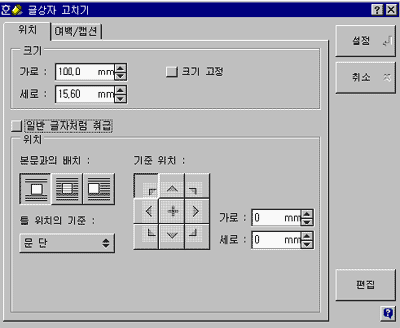
2. 글상자 고치기(현재 보이는 제목처럼 고칠 경우) 고치기 : Ctrl+NK
① 본문과의 배치는 자리차지로 틀 위치의 기준은 쪽으로 기준위치는 위쪽 가운데로 한다. ② 크기를 주고 크기 고정을 선택 체크 표시를 한 뒤(∨) 설정을 누른다. ③ 글상자 안에 글을 쓰고 모양, 크기를 주고 가운데 정렬을 한다. ④ 글상자를 F5로 블록을 지정한 후 선 모양으로 들어가서 선 모양을 이중괘선으로 바꾼다. ※ 일반적인 수정 사항 ① 글상자가 선택된 상태에서 사각 조절점을 마우스 끌기로 확대, 축소한다. ② 글상자가 선택된 상태에서 del키를 누르면 삭제된다. ③ 글상자가 선택된 상태에서 글상자의 내부에 마우스 포인터를 놓고 이동하려는 위치로 마우스 끌기를 한다. ④ 글상자가 선택된 상태에서 글상자의 내부에 마우스 포인터를 놓고 복사하려는 위치로 키를 누른 채 마우스로 끌어 똑같은 모양으로 복사한다. (이 때 마우스 포인터에 +모양이 생기는지 확인한다.) ※ 입력-틀-글상자와 그리기로 그린 글상자는 성격이 다르다. 1. 현재 본문에 쓰인 글상자는 말 그대로 글을 쓰기 위한 상자이다. 고치기 대화상자를 자세히 보면 글상자 고치기라고 되어 있음을 알 수 있다. 2. 그리기 글상자는 여러 가지 옵션을 선택하여 자유롭게 그리기로 쓸 수 있음을 주의한다. 즉 아래와 같이 고치기 대화상자가 다르다. 그리기 고치기라고 되어 있다. 위치. 여백/캡션. 선. 채우기. 하이퍼텍스트 등의 탭으로 구성되어 더욱 다양한 모양으로 그릴 수 있다. 3. 따라서 워드 실기 시험에서 요구하는 제목상자인 경우는 글상자를 이용하여 제목을 입력하는 것이 문서를 작성하기가 수월할 것이다. |
||
 한글
97로 작성된 내용 보기
한글
97로 작성된 내용 보기