Ⅳ. 응용 프로그램
대단원 |
Ⅳ. 응용 프로그램 |
차 시 |
/ |
소단원 |
7.
프리젠테이션 작성 |
학습목표 |
1.
파워포인트를 이용하여 각종 슬라이드를 작성할 수 있다. |
7. 프리젠테이션 작성
(1) 최초의 슬라이드
작성 (2) 두 번째 슬라이드 작성
(3)
슬라이드의 이동과 삭제 방법 (4) 개요보기 슬라이드 내용 입력 방법
(1) 최초의 슬라이드
작성 [맨위로]
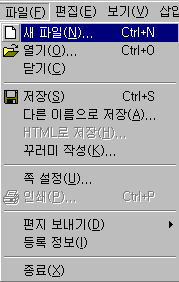
① 파워포인트를 시작한 다음 메뉴 바에서 새 파일(Ctrl + N)을 선택하고
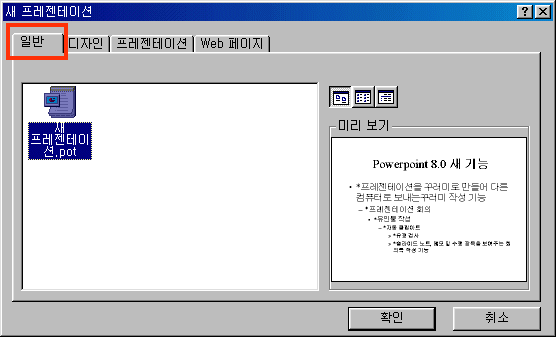
[확인]을 클릭하면 새 프리젠테이션(새 프리젠테이션.pot) 화면이 나타난다.
|
⇒ |
|
② 먼저 대화상자 창 내의 새 프리젠테이션(새 프리젠테이션.pot)을
선택하고 디자인을 선택, [확인]을 클릭하면 [새 슬라이드] 구성 화면이 나타난다.
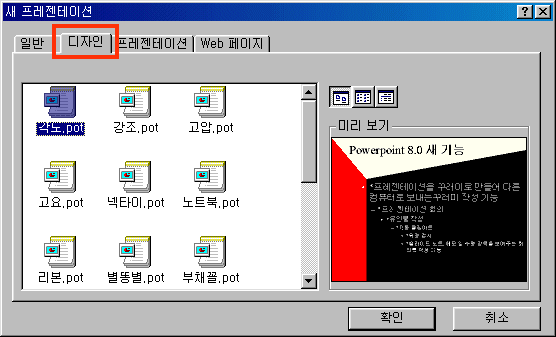
디자인에는 많은 종류의 기본 디자인이 있으며 본인이 작성하려는 문서의
내용에 적당한 디자인을 선택하여 적용하여야 한다. 디자인은 문서 작성 후에도
적용할 수 있다.
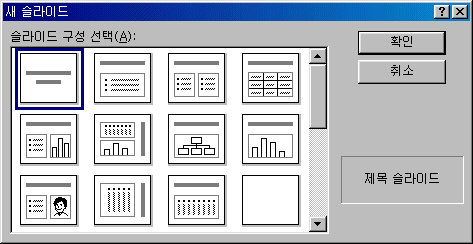
③ 새 프리젠테이션에서 디자인을 선택하고 나면 [새 슬라이드]라는
대화 상자가 나타난다. 작성하려는 형태의 [슬라이드 구성]을 선택하고 [확인]을
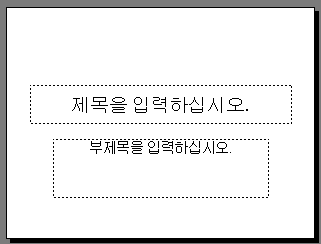
누르면 다음 그림과 같은 슬라이드 모드로 변한다.
|
⇒ |
|
④ 제목과 부제목의 입력란에 마우스로 클릭하면 삽입
포인트가 깜박이게 되는데 이때 문자를 입력하면 된다.
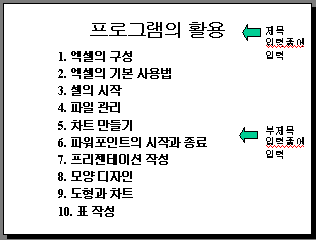
⑤ 다음 그림과
같이 제목과 부제목을 입력하여 본다.
(2) 두 번째 슬라이드
작성 [맨위로]
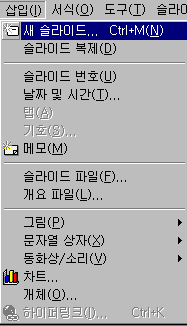
① 먼저 메뉴바에 있는 [삽입]메뉴에서 [새 슬라이드]를 선택하면 첫 번째
슬라이드 구성 시와 같이 [슬라이드 구성]화면이 나타난다.
|
⇒ |
|
② [슬라이드 구성]을 선택하고 [확인]을 누른 다음 제목 입력 란을
클릭하여 문자열을 입력한다.
③ 상기 ①, ②과 같은 방법으로 세 번째
슬라이드를 만들어보자.
③ 만들어진 슬라이드를 한 화면에 볼 수 있는
[여러 슬라이드 보기]를 클릭한다.

|
a b
c d
e |
a. 슬라이드 보기 - 여러 슬라이드 중 선택한 한 슬라이드씩 보여준다.
b. 개요 보기 - 여러 슬라이드의 개요만을 한꺼번에 보여준다.
c. 여러 슬라이드 보기 - 작성한 여러 슬라이드를 한 화면으로 보여준다.
d. 슬라이드 노트 보기 - 슬라이드 설명 등 메모한 노트를 보여준다.
e. 슬라이드 쇼 - 애니메이션 효과 등을 포함한 슬라이드 각종 효과를
설정한 순서대로 보여준다.
(3) 슬라이드의
이동과 삭제 방법 [맨위로]
 ①
슬라이드의 이동 방법
①
슬라이드의 이동 방법
: 먼저 슬라이드를 [프리젠테이션1] 화면에 띄운다.
그리고 프리젠테이션 화면의 오른쪽에 있는 수직 이동 막대(Scroll Bar)에 있는
슬라이드 이동 버튼을 클릭하여 슬라이드를 상·하 이동한다.
② 슬라이드의
삭제 방법
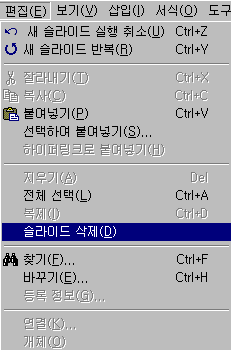
: 우선 삭제하려는 슬라이드를 슬라이드 이동 버튼을 사용하여
화면에 나타나게 한 후 [편집] 메뉴에서 [슬라이드 삭제]를 선택하면 슬라이드가
삭제된다.
(4)
개요보기 슬라이드 내용 입력 방법 [맨위로]
① 파워포인트 아래의 수평 이동 막대 왼쪽에 있는 [개요보기]버튼을 클릭하여
[개요보기]를 선택하거나 메뉴바의 [보기]메뉴에 있는 [개요]를 선택한다.
직접 개요보기를 선택하는 경우 -> 
메뉴바에서 선택한 경우 -> 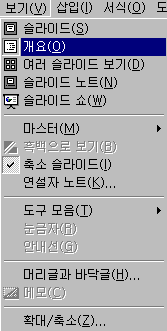
② 파워포인트 개요 보기 작성 요령
a. 새 슬라이드를 작성하려면 [Enter] 키를 누른다.
b. 개요보기
 우측에는
슬라이드 제목을 입력한다.
우측에는
슬라이드 제목을 입력한다.
c. [Tab]키를 눌러 삽입 포인트를 오른쪽으로
이동시킨 후 문자를 입력한다.
d. [Enter]키를 눌러 줄을 바꾼 후 문자를
입력한다.
e. [Shift]키를 누른 상태에서 [Tab]키를 한 수준 위(다음
슬라이드)로 이동하고 문자를 입력한다.
f. 상기 a 부터 e 까지 작업을
반복하여 슬라이드 보기를 작성한다.
[맨위로] [전자계산일반]
[앞으로] [뒤로] [형성평가]