Ⅲ. 워드 프로세서
대단원 |
Ⅲ. 워드 프로세서 |
차 시 |
/ |
소단원 |
2.
새 문서 만들기 |
학습목표 |
1.
문서의 용지 및 설정을 할 수 있다.
2. 문서를 입력할 수 있다.
3. 새 문서를 불러올 수 있다. |
2. 새 문서 만들기
1) 간단한
문서 만들기 2) 문서 입력 3) 새 문서
1) 간단한 문서
만들기 맨위로
(1) 문서의 용지 및 설정
한글 워드 프로세서로 문서를 작성하려면 먼저 작성할 용지의 크기 및 용지 여백
등을 지정하여야 한다.
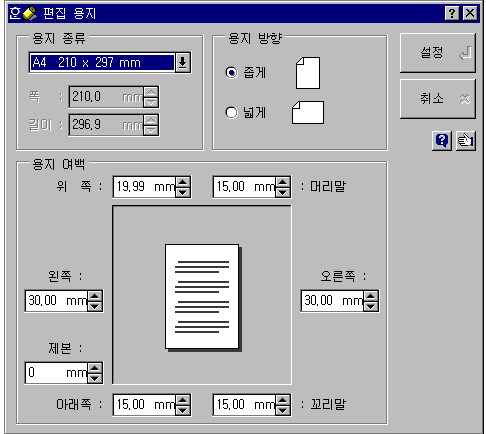
① 용지 크기 결정 : 모양→편집용지를
클릭하거나 F7키를 누른 다음 원하는 용지를 선택한다.
② 용지
여백 지정 : 편집용지 대화 상자의 용지여백 창의 각 항목에 원하는 크기를
입력한다.
③ 용지 방향 지정 : 용지의 크기가
결정된 후 용지 방향 상자에서 용지의 방향을 좁게, 넓게를 선택한다.
④
쪽 테두리 : 쪽 테두리 대화 상자에서 선의 종류와 본문과의 간격을 설정한 후에
설정 버튼을 클릭한다.
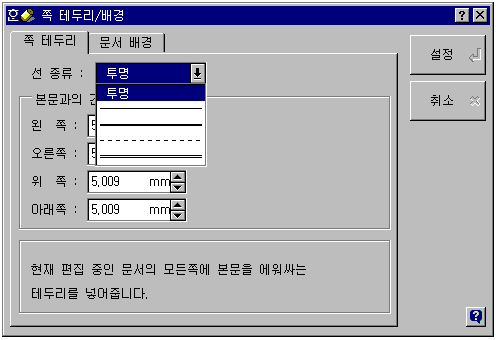
⑤ 선 종류의 지정 : 쪽 테두리 대화 상자에서 선 종류 드롭다운
단추를 누른 후에 선의 종류가 나타나면 원하는 선의 종류를 클릭한다.
(2) 용지 설정 : 편집용지 대화 상자의 오른쪽 밑의 편집 용지 모양을
보면서 여러 가지의 필요한 사항을 지정한 다음에 설정 단추를 누른다.
(3) 문자 입력 맨위로
① 한글 입력 : 편집 화면이 나타난 직후에는 한글을 입력할 수 있는 상태이다.
한글 입력 상태일 때에는 하단 상황선의 왼쪽에 한글 2벌식이라고 표시된다.

② 영문자 입력 : 한글 입력 상태에서 영문자를
입력할 수 있는 상태로 바꾸려면 Shit+Space
Bar를 누른다. (대문자를 입력할
경우에는 [CapsLock]키를
누른 후 [CapsLock]에 불이 켜지면 해당 영문자를 입력하고, [CapsLock]에 불이
꺼져 있으면 [Shift]키를 누른 상태에서
해당 영문자를 입력하면 대문자가 된다.)
(4) 글자의 입력과 되살리기
① 삽입 입력 : 입력되는 내용이 이전의 내용을
오른쪽으로 밀어내면서 커서의 위치에 새로운 내용이 삽입되는 것을 말한다.
② 수정 입력 : 이미 입력된 내용의 커서를
옮겨 놓고 문자를 입력하면 입력된 내용 위에 겹쳐서 수정되는 것. 수정 상태로
바꾸려면 Ins 키를 한번 더 눌러주면
변하는 모습이 보일 것이다.
③ 글자 삭제
: Del 키(커서가 위치한 글자를
지운다.) Back Space 키(커서의
앞 부분의 글자를 지운다.)
④ 빈 줄 삽입 : 커서를 삽입 상태로 바꾼
후 줄 단위로 삽입하려는 줄의 처음이나 윗 줄의 끝으로 이동한 후 Enter키를
필요한 만큼 누른다.
⑤ 줄 단위 삭제 :
커서를 삭제하고자 하는 글줄로 이동한 후 Ctrl+Y키를
누른다.
⑥ 삭제 내용 복원 : 내용을 복원할
위치로 커서를 이동한 후 편집 → 되살리기^Z (Ctrl+Z)메뉴를
선택.
⑦ 영문자의 입력 : 한/영
키를 이용, Shift+Space Bar키를
누른다.
2) 문서 입력 맨위로
(1) 문서의 입력
새롭게 작성한 문서나 이미 디스크에 저장되어 있던 파일을 호출하여 수정한
경우에 이 문서를 다음에 다시 활용하려면 디스크에 저장하여야 한다. 글을 입력할
때는 매 줄의 끝에서 Enter키를 누르지 말고 문단이 끝날 때까지 계속 입력해야
한다. 단어는 다음의 빈칸이 나올 때까지를 한 단어로 컴퓨터는 인식한다. 문단은
문장의 길이에 관계없이 Enter키를 누르는 순간에 하나의 문단이 만들어진다.
즉 하나의 문단은 Enter키로 구분하므로 한 줄 또는 여러 줄로 구성될 수 있다.
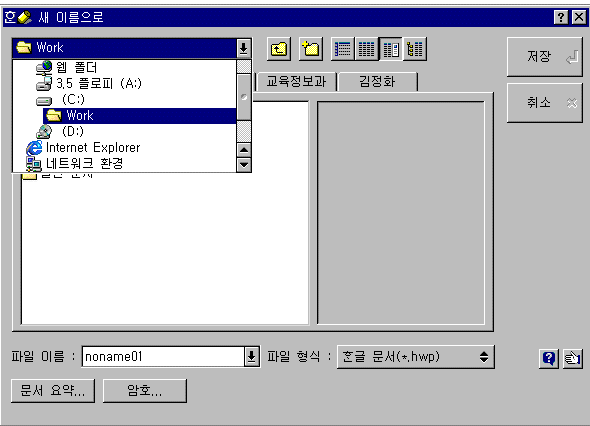
(2) 저장하기
(3) 문서 정보 활용 맨위로
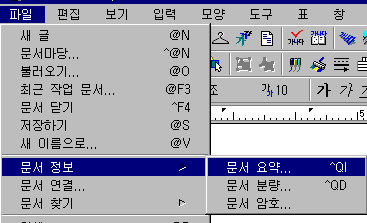
파일→문서정보→문서요약 메뉴를 선택하면 문서 요약 상자가 나타난다. 파일→문서정보→문서분량
메뉴를 선택하면 편집한 문서에 사용된 글자, 낱말, 줄, 문단, 쪽, 원고지, 표,
그림 등의 수를 쉽게 확인할 수 있다. 편집 중인 문서에 암호를 지정하려면 파일→문서정보→문서암호를
선택한다. 이 항목을 선택하면 '새 암호를 입력하시오'라는 메시지와 '한번 더
입력하십시오'라는 메시지가 차례로 나타난다. 똑 같은 암호를 연속해서 입력한
후 Enter키를 누르면 지정된다. 이처럼 편집한 문서를 저장할 때 문서 정보 기능을
이용하면 효율적으로 문서를 관리할 수 있다.
3) 새 문서 맨위로
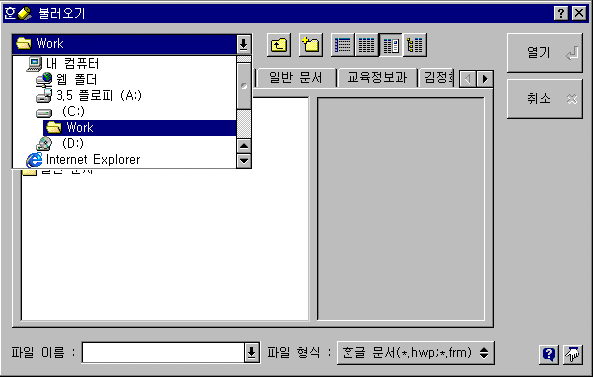
(1) 문서 불러오기 : 파일→불러오기(Alt+O)
(2) 문서 파일 합침
: 삽입→끼워 넣기(Ctrl+O)
(3) 문서 작성 맨위로
① 새 문서 작성 ; 파일→새 글(Alt+N)
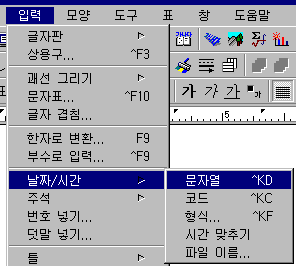
② 날짜 삽입 : 입력→날짜/시간→문자열 KD 메뉴를 선택하면 커서가 있는
자리에 날짜가 입력된다. 이 때 날짜의 형식을 바꾸려면 입력→날짜/시간→형식
KF 메뉴를 선택하면 된다.
(4) 화면의 확대/축소 기능
① 메뉴에 의한 화면 확대/축소 : 보기→화면확대
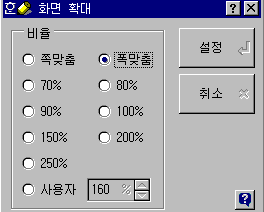
② 아이콘을 이용하여 화면 크기
변경 : 화면 확대 단추를 누른 후 원하는 비율을 선택. 여기서 확대되는 것은
출력과는 관계가 없다.
[맨위로] [전자계산일반]
[앞으로]
[뒤로] [형성평가]