4. Flash 4 무작정 따라하기
먼저 Flash 4를 실행한다.
1) 배경색 지정하기
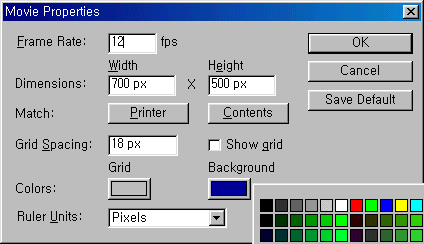
메뉴의 Modify -> Move 클릭한 후 나머지는 그대로 두고 Dimensions는 Width : 700px, Height : 500px 로 바꾸고, Background 항목을 클릭하여 원하는 색을 지정한다. 배경색이 될 것입니다.(예를 들어 군청색을 선택한다.)
2) 텍스트 입력
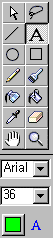
화면 왼쪽에는 드로잉 툴바가 있습니다. 이 중에서 텍스트
툴을 선택하고 원하는 폰트의 종류와 크기, 색깔을 지정한다.(예를 들어 폰트
종류 : Arial Black, 폰트 크기 : 36pt, 폰트 색깔 : 연두색)
스테이지에 마우스를 클릭하여 텍스트 모드가 나오면 아래 그림과 같이 'Welcome
to'라는 글자를 입력한다. 입력을 마치면 스테이지의 빈 공간을 클릭한다. 글자 크기와
색깔등을 조절하여 'My Homepage!'(예를 들어 크기 : 48pt, 색깔 : 연분홍색)라고
입력하고 마지막으로 'Click!'(예를 들어 크기 : 36pt, 색깔 : 하늘색)을 입력한다.
모두 입력한 다음 적절하게 자리를 배치한다. 각 글자에 마우스를 클릭하면 텍스트
입력 모드로 전환되며 위치 조절도 가능하다.
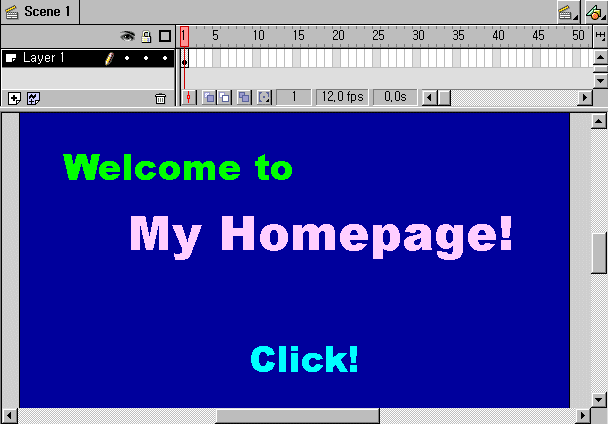
또한 메뉴의 View -> Antialias Text를 선택하면 글자의 외곽선이 부드럽게 변한다.
3) 심벌로 만들기
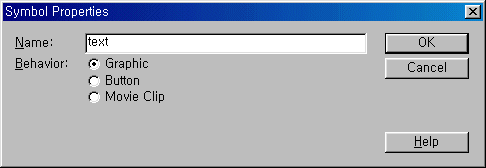
드로잉 툴바에서 화살표 툴을 지정하고 글자 전체를 선택한다. Shift키를 사용하여 클릭하면 다중 선택이 가능하다. 그 다음 메뉴에서 Insert -> Convert to Symbol을 선택하면 아래와 같이 [Symbol Properties(심벌 속성)] 대화 상자가 나타난다. Name 항목에 'Text'라고 입력하고 OK 버튼을 누른다.
4) 확대시키기
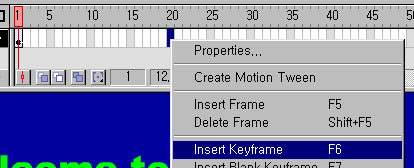
타임라인의 20번 선택 부분에서 마우스 오른쪽 버튼을 눌러 Insert Keyframe을 지정한다.
화살표 툴을 선택하고 드로잉 툴 하단 우측의 스케일 버튼
 을 클릭하면
글자의 주위에 조절점이 나오는데 마우스로 원하는 만큼 드래그 하여 크기를 키워준다.
그 다음 타임라인의 1-20 프레임 사이의 아무 곳이나 마우스 우측 버튼을 클릭하여
Create Motion Tween을 선택한다.
을 클릭하면
글자의 주위에 조절점이 나오는데 마우스로 원하는 만큼 드래그 하여 크기를 키워준다.
그 다음 타임라인의 1-20 프레임 사이의 아무 곳이나 마우스 우측 버튼을 클릭하여
Create Motion Tween을 선택한다.
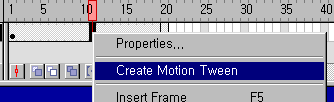
1번 프레임에 마우스를 놓고 [Enter]를 치면 글자가 서서히 커지는 것을 볼 수 있다.
5) 저장하기
지금까지 편집한 내용은 메뉴의 File -> Save를
클릭하여 저장하기 대화 상자가 나오면 원하는 폴더를 찾고 원하는 파일명을 입력하여
저장 버튼을 클릭한다.(예를들어 flash_ex1.fla)
6) 퍼블리시(Publish)
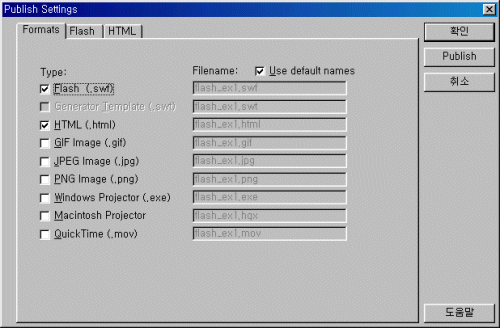
마지막으로 웹에서 볼 수 있는 Html문서로 출판을 해보자. 먼저 메뉴에서 File -> Publish Settings를 선택하면 [Publish Settings(퍼블리시 설정)] 대화 상자가 나타난다. Formats, Flash, HTML중에서 먼저 Formats에서 Type을 Flash와 HTML로 선택한다.
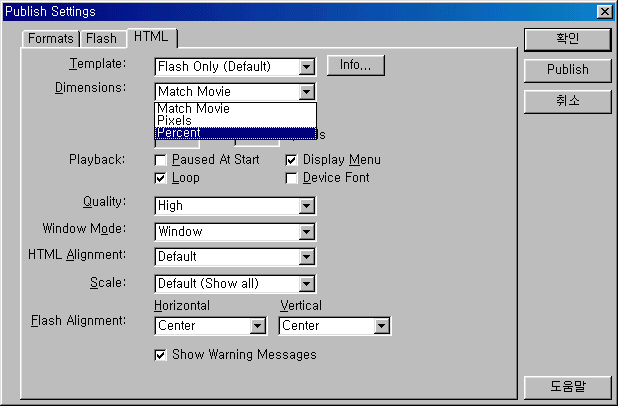
두번째로 HTML 탭을 누르고 나머지는 그대로 두고 Dimensions 항목에서 Percent를 선택(화면을 전체 100%로 보기 위함)한 후 Publish 버튼을 누르고 다시 확인 버튼을 누른다.
퍼블리시 설정이 끝났으면 마지막으로 메뉴에서 File -> Publish를 선택한다. 브라우저에서 제대로 작동하는지 테스트 하기 위해 메뉴에서 File -> Publish Preview -> Default-(HTML)을 선택한다. 확인하면 다음과 같이 브라우저가 실행되면서 플래시 무비를 보여준다.
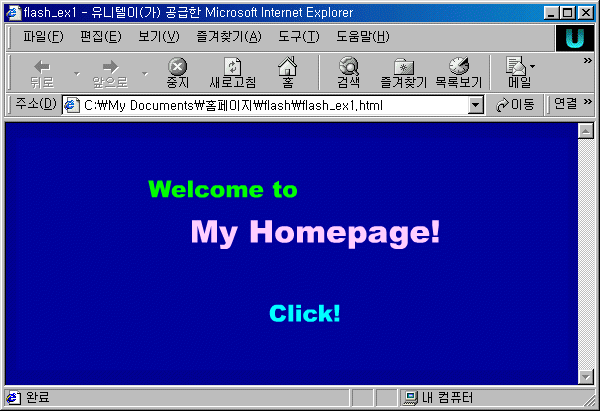
실행 결과 보기 소스 다운 받기(flash_ex1.fla / 10kb)
7) 파일 확인
6번의 퍼블리시 과정을 통해 flash_ex1.fla, flash_ex1.swf, flash_ex1.html 파일
3개가 생성되었을 것이다.
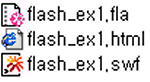
모두 이상없이 완성되었으면 여러분의 홈페이지 서버에 swf파일과 html파일을 함께 올리기만 하면 멋진 홈페이지가 완성될 것이다.
■ 여기서 잠깐 ! |
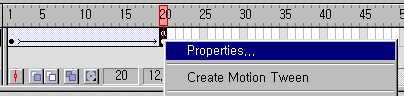
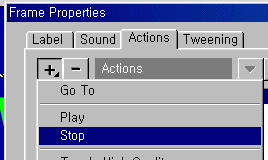
계속 움직이는 것을 한번만 실행하고 멈추게 하려면.. 타임라인의 20번 프레임에서 마우스 오른쪽을 눌러 Propertis...를 선택한다. 그 중에서 Action 탭을 선택하여 [+]된 부분을 클릭하여 Stop을 선택한다. 그러면 한번만 실행되고 멈출 것이다. 마지막으로 저장시키고 Publish를 다시 한번 더 해 주고, Publish Preview 로 확인한다. |